Tuesday, January 31, 2017

Cara Konfigurasi Cisco Command Line Interface (CLI)

ilmupemula.Com - Cara Konfigurasi Cisco Command Line Interface (CLI)   cara terbaik untuk melakukan konfigurasi router. terkadang penulis merujuk CLI sebagai "Cash Line Interface" karena dapat membantu konfigurasi tingkat tinggi pada router dan switch cisco menggunakan CLI, maka kemungkinan besar akan mendapatkan uang cash.

Untuk menggunakan Command Line Interface (CLI) caranya sangat mudah apabila dalam kondisi seperti ini, secara pysical berbeda dengan virtual packet tracert CLI dapat di konfigurasi secara langsung sedangkan dalam kondisi real harus menggunakan kabel konektor console,
Cara Konfigurasi Cisco Command Line Interface (CLI)
Dalam langkah yang pertama koneksikan kabel console ke port console router cisco, apabila kabel sudah terkoneksi akan seperti pada gambar berikut.
Cara Konfigurasi Cisco Command Line Interface (CLI)
Setelah itu dalam menu pc0 double klil kemudian pilih terminal kemudian Ok, perlu di ketahui hyper terminal dalam windows 10 ada fitur ini maka penggunaan windows 10 memerlukan aplikasi tambahan.
Cara Konfigurasi Cisco Command Line Interface (CLI)


Maka akan tampin konfigurasi commend line router tersebut.
Cara Konfigurasi Cisco Command Line Interface (CLI)

Demikian tutorial singkat Cara Konfigurasi Cisco Command Line Interface (CLI) apabila masih kesulitan silahkan komentar dibawah ini.
Monday, January 30, 2017

Panduan Mudah Disable Windows Update Windows 10 Permanent

ilmupemula.Com - Terkadang para pengguna internet terutama warnet sangat terganggu akibat windows pada pc sering update secara otomatis yang mengganggu stabilitas bandwitdh yang secara keseluruhan terbilang terbatasi, pada artikel yang singkat ini penulis akan membahas Panduan Mudah Disable Windows Update Windows 10

Berikut langkah - langkahnya :

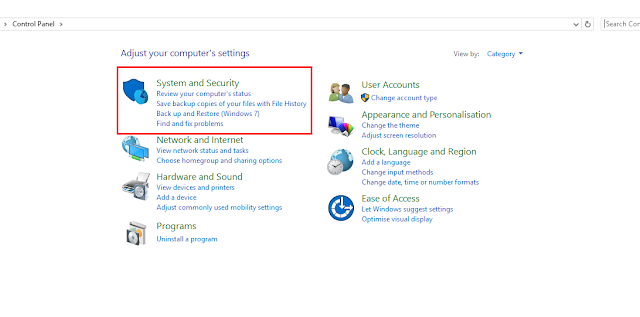
1. Langkah pertama masuk ke start | control panel
Panduan Mudah Disable Windows Update Windows 10 Permanent
2. Masuke Administrative Tools
Panduan Mudah Disable Windows Update Windows 10 Permanent
3. Lalu Cari Services
Panduan Mudah Disable Windows Update Windows 10 Permanent
4. Kemudian cari Windows Update
Panduan Mudah Disable Windows Update Windows 10 Permanent

5. Rubah startup Menjadi Disable kemudian apply
Panduan Mudah Disable Windows Update Windows 10 Permanent

3 Mode Operasi Dalam VTP (Virtual Trunking Protocol)

3 Mode Operasi Dalam VTP (Virtual Trunking Protocol)
ilmupemula.Com - Dalam pembahasan sebelumnya mengenai Memahami VLAN Trunking Protocol (VTP) terdapat mode pengoperasian dalam VTP tersebut berikut ini adalah penjabaran mengenai hal tersebut.

Server

Ini adalah mode default untuk semua switch Catalyst,memerlukan paling sedikit satu server di domain VTP untuk menyebarkan informasi Vlan ke seluruh domain. Pada mode ini switch harus berada dalam sebuah domain VTP. Mengubah setiap informasi dalam VTP juga harus dilakukan dalam mode ini, dan setiap perubahan yang dilakukan pada sebuah switch dalam mode server akan diumumkan ke seluruh domain VTP.

Client

Dalam mode client, switch - switch menerima informasi dari server - server VTP, dan mereka juga mengirimkan dan menerima update - update, akan tetapidalam mode ini switch tidak dapat melakukan perubahan apapun , di tambah lagi tidak ada port pada sebuah switch client yang dapat ditambahkan ke sebuah Vlan baru sebelum VTP memberi tahu switch client tentang Vlan baru tersebut.

Transparent

Switch - switch di mode transparent tidak berpartisipasi di domain VTP, tetapi mereka masih akan memfoward informasi VTP melalui semua trunk link yang dikonfigurasi, switch ini tidak dapat menambahkan dan menghapus Vlan - Vlan karena mereka menyimpan database-mya sendiri, database ini tidak dibagi (share) dengan switch - switch lain. Database Vlan di mode Transparent dianggap penting secara lokal saja 

Memahami Dengan Mudah VLAN Trunking Protocol (VTP)

ilmupemula.Com - Dalam Memahami Dengan Mudah VLAN Trunking Protocol (VTP) pada awalnya VTP digunakan hanya oleh Cisco saja, kemudian berjalan waktu pada generasi sekarang ini bukan proprietary milik pribadi Cisco. Pada tujuan dasar dari VLAN Trunking Protocol ini adalah mengelola semua jalur VLan yang telah dikonfigurasi pasa sebuah internetwork switch dan untuk menjaga konsistensi di seluruh network tersebut.
Memahami Dengan Mudah VLAN Trunking Protocol (VTP)
VTP memungkinkan seseorang administrator untuk menambah, mengurangi, dan mengganti nama VLAN-VLAN informasi yang kemudian disebar luaskan ke semua switch lain di domain VTP tersebut. Beberapa keuntungan  - keuntungan yang ditawarkan oleh VTP :

  1. Konfigurasi Vlan yang konsisten di semua switch di network.
  2. Memperoleh Vlan-Vlan untuk memiliki trunk yang melalui media network yang beragam, seperti ethernet dengan ATM Lane atau bahkan dengan FDDI.
  3. Tracking dan monitoring Vlan - Vlan yang akurat.
  4. Reporting yang dinamis tentang Vlan - VLan yang di tambahkan ke semua switch di domain VTP.
  5. Menambahkan Vlan seca Plug-and-Play
Penggunaan VTP ini harus memiliki lebih dari satu switch yang terhubung dalam satu network, akan tetapi apabila semua switch berada pada 1 Vlan saja, maka tidak perlu menggunakan VTP. Karena informasi VTP dikirimkan antara switch - switch melalui sebuah trunk port (port di switch yang memiliki trunk link)

Saturday, January 28, 2017

Pengenalan Dasar Tentang IP Cloud Mikrotik

Pengenalan Dasar Tentang IP Cloud Mikrotik

Layanan Cloud terdiri dari server DDNS untuk router kamu, dan time server. Dengan perintah sederhana, Anda dapat mengkonfigurasi router kamu untuk menerima nama domain gratis.

Router bisa mendapatkan nama domain gratis, sehingga dapat terhubung, bahkan jika ia memiliki alamat IP dynamic. Tidak lagi  memiliki kebutuhan untuk belajar scripting atau mendaftar untuk layanan pihak ke-3 untuk selalu memiliki akses ke router. Cukup mengaktifkan fitur ini, dan router akan selalu menginformasikan layanan DNS MikroTik dari setiap perubahan alamat IP, sehingga Anda dapat selalu terhubung ke sana, bahkan jika alamat IP Anda telah berubah.

Beberapa penggunaan untuk hal ini adalah:

1. Membuat sambungan aman ke jaringan rumah Anda menggunakan PPTP, SSTP atau IPSec untuk digunakan ketika Anda harus terhubung ke jaringan rumah Anda dari suatu tempat di Internet
2. Pengawasan kamera keamanan pada jaringan rumah Anda
3. Salin file dari jaringan rumah menggunakan NAS
4. Mengelola router 

Kegunaan IP Traffic Accounting Pada Mikrotik


 Kegunaan IP Traffic Accounting Pada Mikrotik

Fungsi Authentication, Authorization and Accounting  menyediakan kemungkinan lokal dan / atau remote (pada server RADIUS) Point-to-Point dan HotSpot manajemen pengguna dan akuntansi lalu lintas (semua lalu lintas IP melewati router akan dicatat; acocunting lalu lintas lokal merupakan pilihan).

Local IP Traffic Accounting
Seperti setiap paket melewati router, sumber paket dan alamat tujuan yang cocok dengan daftar pasangan IP dalam tabel akuntansi dan lalu lintas untuk pasangan yang meningkat. Lalu lintas dari PPP, PPTP, PPPoE, ISDN dan HotSpot klien dapat dipertanggungjawabkan pada basis per-user juga. Kedua jumlah paket dan jumlah byte dicatat.

Jika tidak ada yang cocok IP atau pengguna pasangan ada, entri baru akan ditambahkan ke table.

Hanya paket yang masuk dan meninggalkan router yang dicatat. Paket yang jatuh di router tidak dihitung. Paket yang natted pada router akan diperhitungkan dengan alamat IP yang sebenarnya di setiap sisi. Paket yang akan melalui interface bridge (yaitu di dalam interface bridge) juga dihitung dengan benar.

Lalu lintas, yang dihasilkan oleh router itu sendiri, dan dikirim ke sana, mungkin juga diperhitungkan

Fitur Fitur Mikrotik

Fitur Fitur Mikrotik
Ilmupemula.Com - Dalam Router Mikrotik terdapat bermacam-macam fitur yang dapat digunakan sesuai dengan kebutuhan jaringan masing-masing personal, dalam postingan ini akan menjabarkan sebagian fitur di dalam mikrotik yaitu :

Listing Fiture IP :

  1. ARP
  2. Accounting
  3. Address
  4. Cloud
  5. DHCP Client
  6. DHCP Relay
  7. DNS
  8. Firewall
  9. Hotspot
  10. IPsec
  11. Neighbors
  12. Packing
  13. Poll
  14. Router
  15. SMB
  16. SNMP
  17. Services
  18. Setting
  19. Socks
  20. TFTP
  21. Trafic Flow
  22. UPnP
  23. Web Proxy

Tuesday, January 24, 2017

6 Manfaat Jaringan Komputer

ilmupemula.com - secara teknis dapat didefinisikan sebagai sekelompok komputer yang terhubung satu dengan lainnya menggunakan perangkat tambahan. Jika implementasi yang tepat dari jaringan dilakukan bertindak sebagai sistem yang menyediakan kemampuan unik, untuk penggunanya. Ini adalah jauh di luar kemampuan mesin individu dan aplikasi perangkat lunak yang berhubungan dengan mereka.

Manfaat jaringan komputer menawarkan para penggunanya dapat dipisahkan menjadi dua kelompok utama yaitu berbagi dan konektivitas. Jaringan membuat komputer dan penggunanya mampu menjadi terhubung secara bersama-sama. Hal ini memudahkan berbagi sumber daya dan informasi antara pengguna. Jadi, kegunaan dan pentingnya jaringan telah mendapatkan momentum pada tahun-tahun terakhir. Banyak manfaat yang menawarkan kepada kami jaringan adalah:

Manfaat Jaringan Komputer

Membantu untuk meningkatkan konektivitas

Jaringan menghubungkan dan menghubungkan sejumlah terbatas komputer. Hal ini pada gilirannya menghubungkan orang yang menggunakan komputer-komputer. Individu dalam kelompok kerja tersebut terhubung melalui jaringan area lokal. LAN Banyak di lokasi jauh dari saling berhubungan melalui jaringan area larger luas (WAN). Koneksi ini memudahkan komunikasi antara orang luar using technologies seperti e-mail. Hari ini e-mail telah menjadi modus termudah, dan termurah transformasi informasi antara pengguna.

Networking membantu dalam berbagi perangkat keras

Jaringan membantu dalam berbagi berbagai jenis perangkat keras. Misalnya, berbagi satu printer di kantor dari dua puluh orang dilakukan melalui jaringan kabel. Ini menghemat banyak biaya yang lain bisa terjadi jika dua puluh printer yang berbeda diberikan untuk setiap komputer digunakan.

Manajemen data

Jaringan memberikan keuntungan dari sentralisasi data dari semua sistem pengguna untuk satu sistem di tempat yang dapat dikelola dengan cara yang mudah dan lebih baik. Administrator sehingga dapat mengelola semua data ini secara efisien dan dalam kepentingan terbaik perusahaan. Bahkan akses data ini menjadi mudah bagi pengguna.

Internet

Hadiah yang paling indah adalah jaringan internet yang digunakan secara besar-besaran oleh orang di seluruh dunia. Setiap kali Anda mengakses Internet, Anda membuat penggunaan jaringan. Manfaat internet perlu disebutkan tidak ada. Berkat dunia indah jaringan.

Berbagi Data

Berbagi data melalui penggunaan jaringan membantu menghemat banyak waktu dan energi. Hal ini juga memfasilitasi penggunaan aplikasi seperti database yang didasarkan pada kemampuan banyak orang untuk mengakses dan berbagi persis data yang sama.

Networking Telah Mempromosikan Game

Game Banyak internet seperti account WOW sedang dimainkan oleh pemain di seluruh dunia menggunakan server umum. Ini memberikan kesenangan dan kenikmatan kepada orang-orang dan juga meningkatkan keterampilan mereka. manfaat jaringan internet beragam untuk orang di seluruh dunia. Keberhasilan jaringan dalam memberikan manfaat kepada orang-orang tergantung pada frekuensi penggunaannya. Jadi, membuat hasil maksimal adalah karunia indah dari teknologi manusia.

Merubah Port Default Mikrotik

Ada kalanya kita berjaga - jaga dan mengantisipasi kejahilan seseorang terhadap router kita yang sedang running, ketika menggunakan mikrotik yang sekarang sudah secara luar digunakan.

Mengapa perlu dirubah ?
Karena port default pada mikrotik yang terpasang rentan akan serangan baik dari serangan orang iseng maupun dari para cracker ataupun hacker.

Lalu bagaimana merubahnya ?

1. Masuk ke mikrotik dengan menggunakan winbox
2. Kemudian masuk ke menu IP > Service 
Merubah Port Default Mikrotik
3. Kemudian double klik winbox kemudian ganti port default dari sebelumnya 28291 menjadi costum port (Bebas) dalam artikel ini port yang digunakan yaitu 38291

Merubah Port Default Mikrotik
4. Adapun cara untuk DISABLE service yang tidak diperlukan cukup dengan pilih service yang tidak diperlukan / digunakan kemudian klik X .

Merubah Port Default Mikrotik
loading...